M1000 Express para Windows®
Detalles
| Artículo | Detalle |
|---|---|
| Software | M1000 Express para Windows® |
| Se utiliza con | M1000 |
| Sistema operativo | Windows® 95, 98, NT, ME, 2000, XP, Vista, 7, 8 o 10 |
| Tamaño del archivo | 2,68 MB |
| Número de versión | 1.0.0d6 |
| Fecha de la versión | 1 de agosto de 2000 |
| Descripción |
Se trata de una utilidad de mensajes basada en Windows® que permite editar y enviar mensajes para la pantalla del M1000. Lea las notas importantes que figuran a continuación antes de utilizar este software. |
| Archivo de descarga | m1000-express.zip |
| Archivo Léeme | readme-m1000-express.txt |
| Documentos relacionados | |
| Software relacionado | Utilidades del M1000 |
IMPORTANTE: A continuación se incluyen algunas notas importantes sobre el uso de este software. Lee lo siguiente antes de utilizar este software. Consulta el archivo «Readme.txt» para obtener todos los detalles.
- Tenga en cuenta los requisitos del sistema operativo indicados anteriormente.
- Debe disponer de una versión especial del firmware de la pantalla M1000 (versión 2.0.0d2) para conectar las pantallas M1000 a M1000 Express. Para ello se requiere una EPROM programada (número de referencia 89-0165), que se proporciona de forma gratuita al realizar el pedido de una pantalla M1000; de lo contrario, se aplicarán los precios que se indican a continuación.
- Si tu pantalla M1000 tiene un número de serie anterior a 220585, entonces tu pantalla tiene menos memoria que las unidades más recientes. Esto tiene un efecto muy leve en su funcionamiento.
- El software espera que la unidad de visualización esté configurada de una manera concreta. Esto incluye el cableado físico de la pantalla, así como determinados ajustes de los interruptores DIP de la misma. Las funciones de los interruptores DIP para el nuevo firmware han cambiado ligeramente.
| Número de referencia | Descripción | Precio |
|---|---|---|
| 89-0165 | EPROM programada – Firmware M1000 versión 2.0.0d2 | 31,00 $ |
Características
El M1000 Express Editor te permite desarrollar de forma rápida, eficiente y creativa gráficos, mensajes y listas de mensajes en un entorno WYSIWYG que se pueden visualizar en la pantalla del M1000. Todos los elementos que crees se almacenan de forma ordenada en bibliotecas que se pueden visualizar fácilmente desde una única ventana. Una vez creados estos elementos, también puedes enviarlos directamente a tu pantalla. Esto incluye el envío automático y repetido a tu pantalla de los mensajes contenidos en una lista de mensajes.
A continuación se muestra una lista de muchas de las funciones que ofrece el M1000 Express Editor:
- Ventana de vista previa de mensajes en tiempo real
- Interfaz de edición de mensajes similar a la de Word
- Acceso a los gráficos y mensajes mediante clic y arrastre
- Posibilidad de mensajes de una o dos líneas
- 6 tipos de letra exclusivos
- El mensaje se puede fijar, girar o desplazar
- El texto puede brillar, parpadear o invertirse
- Velocidades variables de desplazamiento, parpadeo y brillo
- Utiliza un gráfico de bienvenida para iniciar tu mensaje
- Gráficos de 16x16 o 16x32 a ambos lados del texto del mensaje
- Editor gráfico con control a nivel de píxel
- Crea gráficos con animación
- Vista tipo «Explorador» de las bibliotecas de gráficos, mensajes y listas de mensajes
- Más de 100 gráficos y más de 25 marcos de texto en las bibliotecas, listos para usar
Editor
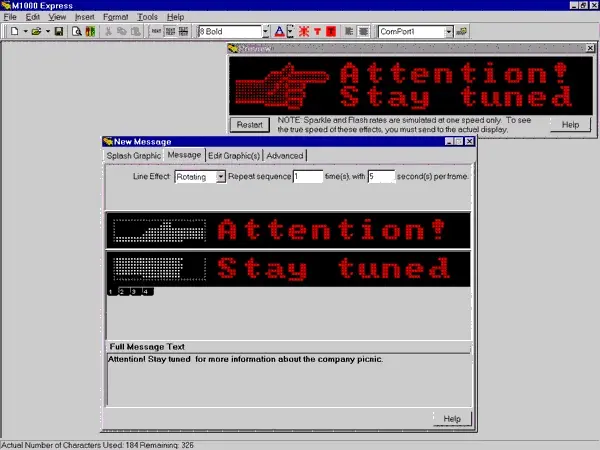
La primera captura de pantalla que aparece a continuación muestra el uso más habitual del Editor. Hay dos ventanas abiertas: una ventana de mensajes y la ventana de vista previa. La ventana de mensajes se utiliza para introducir el texto del mensaje e insertar gráficos si se desea. En cualquier momento, puedes ver cómo se vería el mensaje en la pantalla del M1000 ejecutándolo en la ventana de vista previa. Esto hace que crear mensajes que tengan exactamente el aspecto que deseas sea rápido y fácil (¡y ni siquiera requiere que la pantalla esté realmente conectada!).
Creación de gráficos
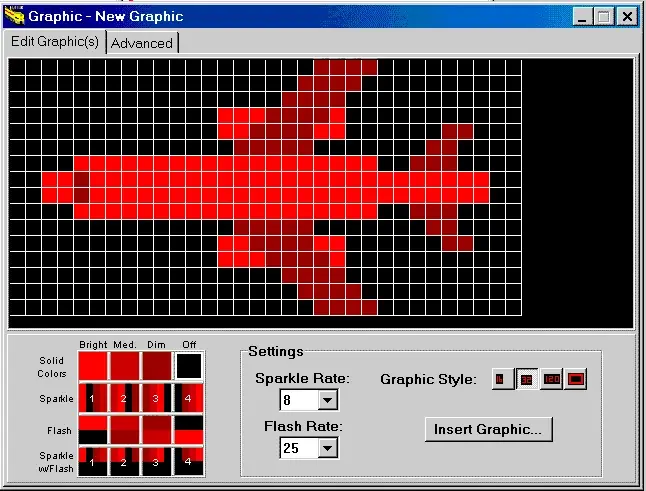
Aunque M1000 Express incluye más de 100 gráficos útiles, sin duda querrás crear los tuyos propios con nuestro editor de gráficos, muy fácil de usar. Para dibujar gráficos se utiliza el ratón y solo hay que seguir dos pasos. Elige el color o el efecto especial que desees de la paleta y, a continuación, haz clic en los cuadrados de la cuadrícula para pintarlos con ese color o efecto. Las opciones de efectos especiales, como el destello y el brillo, te permiten crear gráficos animados.
Listas de mensajes
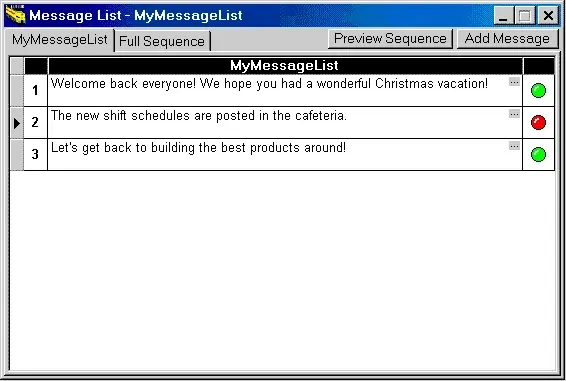
Una vez que hayas creado varios mensajes, el siguiente paso es incluirlos en una lista de mensajes. Una lista de mensajes es simplemente un grupo de mensajes que puedes definir y enviar posteriormente a un M1000 de forma repetida. Puedes definir tantas listas de mensajes como desees. M1000 Express cuenta incluso con algunas funciones avanzadas que te permiten reutilizar las listas de mensajes entre varias pantallas M1000.
Bibliotecas
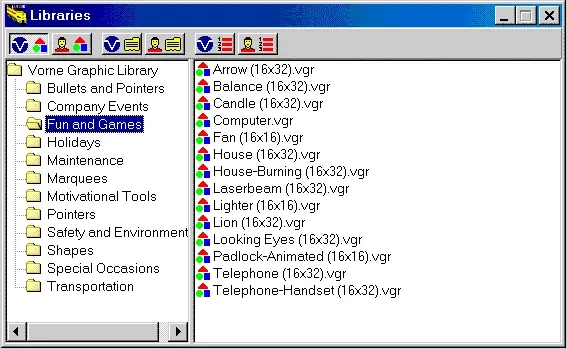
Después de haber utilizado M1000 Express durante algún tiempo, sin duda habrás creado muchos gráficos, mensajes y listas de mensajes útiles. Dado que todos estos elementos se utilizan conjuntamente, resulta lógico disponer de una forma de acceder a ellos fácilmente. Por ello, hemos creado la ventana de bibliotecas. Esta ventana contiene seis botones que te llevan rápidamente a cualquiera de las bibliotecas disponibles. Entre ellas se incluyen una biblioteca «Vorne» y una «de usuario» para cada uno de los elementos principales (gráficos, mensajes y listas de mensajes). Las versiones «Vorne» contienen elementos ya preparados que consideramos que te resultarán útiles y que se incluyen al realizar la instalación.
Uso avanzado
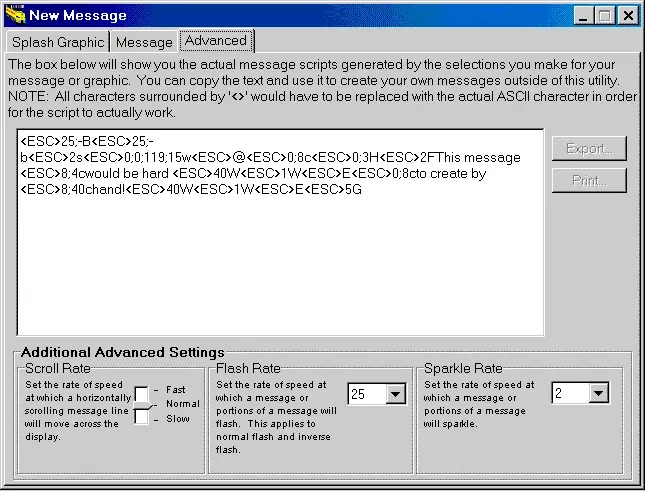
M1000 Express simplifica enormemente la creación de elementos de mensajería para los usuarios en el entorno Windows. Sin embargo, somos conscientes de que muchos usuarios disponen de otro tipo de aplicaciones que necesitan controlar las pantallas M1000. Por eso hemos incluido la pestaña «Avanzado» en la ventana de edición de mensajes. Tanto si tu aplicación es un programa de Windows personalizado como si se trata de un software que se ejecuta en una plataforma completamente diferente (por ejemplo, un PLC o Linux), puedes seguir aprovechando M1000 Express para agilizar el desarrollo de mensajes que una pantalla M1000 pueda interpretar. La pestaña «Avanzado» te muestra las secuencias exactas de comandos ASCII en las que se convierten tus mensajes antes de enviarse a una pantalla M1000. Estas secuencias de comandos son el lenguaje real que entiende la pantalla.
Motor
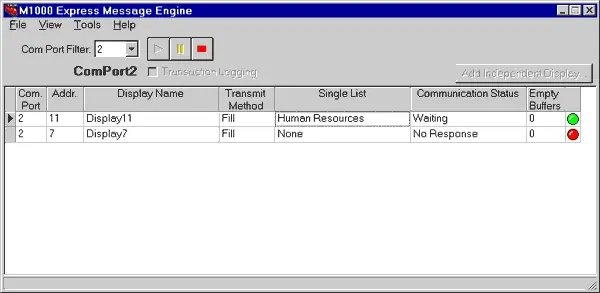
El M1000 Express Engine se utiliza con dos fines. El principal es definir y configurar las pantallas M1000 que se van a conectar en red. El Engine puede controlar hasta 4 redes de pantallas independientes, cada una de las cuales funciona desde su propio puerto COM en el ordenador. Cada una de estas redes puede tener conectadas hasta 32 pantallas. Se puede acceder a las pantallas de cada red y enviarles mensajes de forma individual, o bien agruparlas. Si se agrupan, todas las pantallas de ese grupo reproducirán los mismos mensajes.
La segunda función del Engine es enviar de forma activa listas de mensajes a una o varias pantallas de manera automática y repetida. Puedes crear y, a continuación, asignar diferentes listas de mensajes a distintas pantallas o grupos de pantallas. Puede activar y desactivar pantallas y grupos de pantallas específicos en cualquier momento, y puede cambiar la lista de mensajes que tienen asignada mientras se está enviando la actual. ¡Incluso puede modificar el contenido de una lista de mensajes en el Editor mientras se está enviando a una pantalla en el Engine!
A continuación se incluye una lista de muchas de las funciones que ofrece el M1000 Express Engine:
- Se ejecuta de forma oculta en la bandeja del sistema (lo que lo protege de cambios o interrupciones accidentales).
- Actualización en tiempo real del progreso del motor a medida que envía mensajes.
- Las redes de visualización se pueden configurar para que empiecen a enviar mensajes automáticamente al iniciar la aplicación.
- Tú mismo defines los puertos de comunicación utilizados, por lo que se admiten configuraciones poco habituales.
- Se dispone de un registro de transacciones y un registro de errores para ayudar a localizar los errores en caso de que se produzcan.