M1000 Express per Windows®
Dettagli
| Articolo | Dettagli |
|---|---|
| Software | M1000 Express per Windows® |
| Utilizzato con | M1000 |
| Sistema operativo | Windows® 95, 98, NT, ME, 2000, XP, Vista, 7, 8 o 10 |
| Dimensione del file | 2,68 MB |
| Numero di versione | 1.0.0d6 |
| Data di rilascio | 1 agosto 2000 |
| Descrizione |
Si tratta di un'utilità per Windows® che consente di modificare e inviare messaggi al display M1000. Si prega di leggere le note importanti riportate di seguito prima di utilizzare questo software. |
| File da scaricare | m1000-express.zip |
| File Leggimi | readme-m1000-express.txt |
| Documenti correlati | |
| Software correlato | Utilità M1000 |
IMPORTANTE: Di seguito sono riportate alcune note importanti relative all'uso di questo software. Si prega di leggere quanto segue prima di utilizzare il software. Per i dettagli completi, consultare il file Readme.txt.
- Prendere nota dei requisiti di sistema sopra elencati.
- Per collegare i display M1000 a M1000 Express è necessaria una versione speciale del firmware del display M1000 (versione 2.0.0d2). Ciò richiede un'EPROM programmata (codice articolo 89-0165), disponibile gratuitamente al momento dell'ordine di un display M1000; in caso contrario, si applicano i prezzi indicati di seguito.
- Se il vostro display M1000 ha un numero di serie precedente a 220585, significa che dispone di meno memoria rispetto alle unità più recenti. Ciò ha un effetto molto marginale sul suo funzionamento.
- Il software prevede che l’unità display sia configurata in un modo specifico. Ciò include sia il cablaggio fisico del display sia particolari impostazioni degli interruttori DIP presenti sul display. Le funzioni degli interruttori DIP per il nuovo firmware sono leggermente cambiate.
| Codice articolo | Descrizione | Prezzo |
|---|---|---|
| 89-0165 | EPROM programmata – Firmware M1000 versione 2.0.0d2 | 31,00 $ |
Caratteristiche
M1000 Express Editor consente di sviluppare in modo rapido, efficiente e creativo grafica, messaggi ed elenchi di messaggi in un ambiente WYSIWYG visualizzabili sul display dell’M1000. Tutti gli elementi creati vengono archiviati in modo ordinato all’interno di librerie facilmente consultabili da un’unica finestra. Una volta creati, è possibile inviarli direttamente al display. Ciò include l’invio automatico e ripetuto dei messaggi contenuti in un elenco al display.
Ecco un elenco di molte delle funzionalità offerte da M1000 Express Editor:
- Finestra di anteprima dei messaggi in tempo reale
- Interfaccia di modifica dei messaggi simile a quella di Word
- Accesso tramite clic e trascinamento a grafica e messaggi
- Possibilità di messaggi a una o due righe
- 6 caratteri tipografici unici
- Il messaggio può essere fissato, ruotato o fatto scorrere
- Il testo può essere fatto scintillare, lampeggiare o invertito
- Velocità variabili di scorrimento, lampeggiamento e scintillio
- Utilizza un'immagine iniziale per dare risalto al tuo messaggio
- Immagini di contorno 16x16 o 16x32 attorno al testo del messaggio
- Editor grafico con controllo a livello di pixel
- Crea immagini con animazioni
- Visualizzazione in stile Explorer delle librerie di immagini, messaggi e elenchi di messaggi
- Oltre 100 immagini e più di 25 striscioni nelle librerie, pronti all’uso
Editor
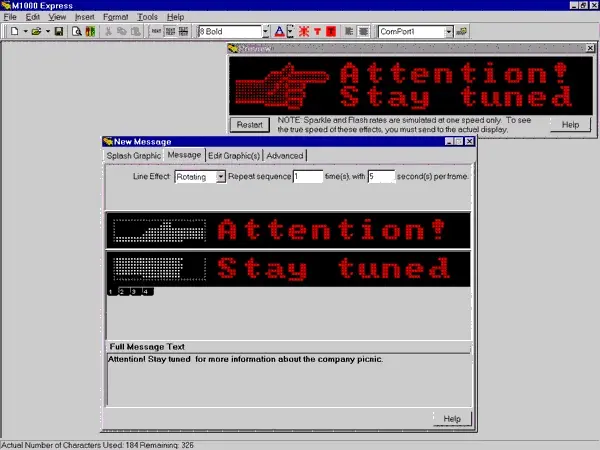
La prima schermata qui sotto illustra l’utilizzo più comune dell’Editor. Sono aperte due finestre: una finestra dei messaggi e la finestra di anteprima. La finestra dei messaggi serve per inserire il testo del messaggio e, se lo si desidera, per inserire elementi grafici. In qualsiasi momento è possibile vedere come apparirà il messaggio sul display dell’M1000 eseguendolo nella finestra di anteprima. Ciò rende la creazione di messaggi che appaiono esattamente come desiderato un’operazione rapida e semplice (e non richiede nemmeno che il display sia effettivamente collegato!).
Creazione di grafici
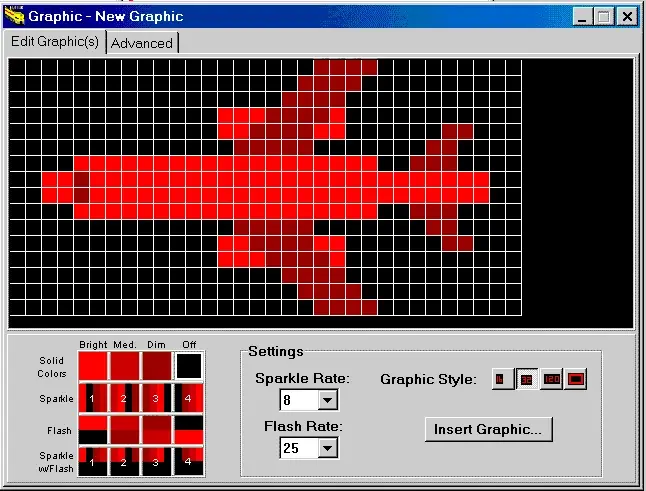
Sebbene M1000 Express includa oltre 100 immagini utili, vorrai sicuramente crearne di personalizzate con il nostro editor grafico di facile utilizzo. La creazione delle immagini avviene tramite il mouse e richiede solo due passaggi. Scegliete il colore o l’effetto speciale desiderato dalla tavolozza, quindi fate clic sui quadrati all’interno della griglia per colorarli con quel colore o effetto. Gli effetti speciali disponibili, come il lampeggio e lo scintillio, vi consentono di creare immagini animate.
Elenchi di messaggi
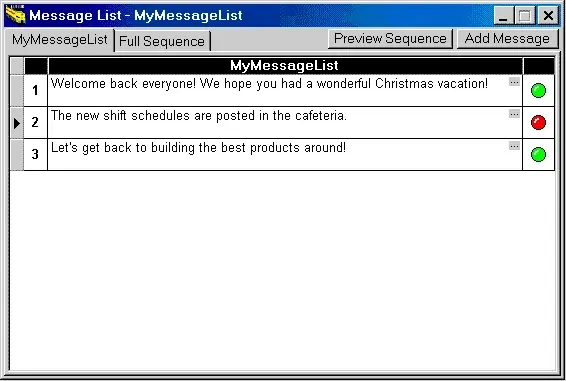
Una volta creati diversi messaggi, il passo successivo consiste nell'inserirli in un elenco di messaggi. Un elenco di messaggi è semplicemente un gruppo di messaggi che è possibile definire e poi inviare ripetutamente a un M1000. È possibile definire tutti gli elenchi di messaggi che si desidera. M1000 Express dispone anche di alcune funzionalità avanzate che consentono di riutilizzare gli elenchi di messaggi su più display M1000.
Librerie
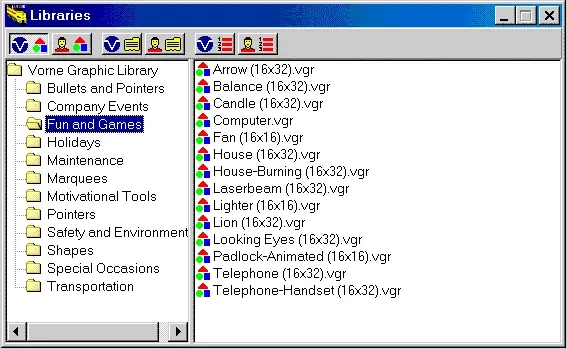
Dopo aver utilizzato M1000 Express per un po' di tempo, avrete sicuramente creato molti elementi grafici, messaggi ed elenchi di messaggi utili. Poiché questi elementi vengono utilizzati tutti insieme, è opportuno disporre di un modo per accedervi facilmente. Per questo motivo abbiamo creato la finestra delle librerie. Questa finestra contiene sei pulsanti che consentono di accedere rapidamente a una qualsiasi delle librerie disponibili. Tra queste figurano una libreria predefinita e una libreria utente per ciascuna delle categorie principali (elementi grafici, messaggi ed elenchi di messaggi). Le versioni predefinite contengono elementi già pronti che abbiamo ritenuto potessero esservi utili e sono incluse al momento dell’installazione.
Utilizzo avanzato
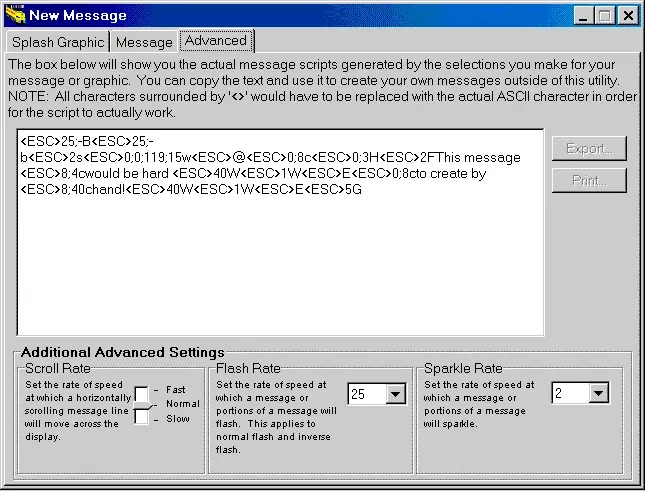
M1000 Express semplifica notevolmente la creazione di elementi di messaggistica per gli utenti nell'ambiente Windows. Ci rendiamo tuttavia conto che molti utenti dispongono di altri tipi di applicazioni che devono gestire i display M1000. Ecco perché abbiamo incluso la scheda "Avanzate" nella finestra di modifica dei messaggi. Che la vostra applicazione sia un software Windows personalizzato o un software in esecuzione su una piattaforma completamente diversa (ad esempio un PLC o Linux), potete comunque sfruttare M1000 Express per velocizzare lo sviluppo di messaggi comprensibili da un display M1000. La scheda “Avanzate” mostra le esatte sequenze di comandi ASCII in cui i messaggi vengono convertiti prima di essere inviati a un display M1000. Queste sequenze di comandi costituiscono il vero e proprio linguaggio comprensibile al display.
Engine
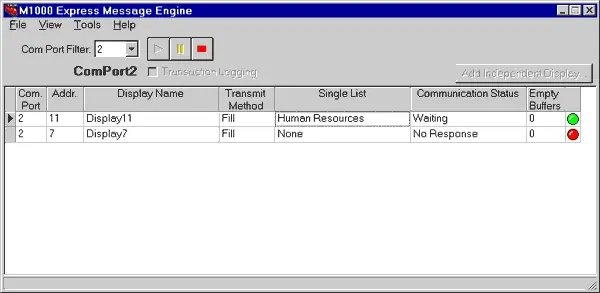
Il motore M1000 Express viene utilizzato per due scopi. Lo scopo principale è definire e configurare i display M1000 collegati in rete. Il motore è in grado di controllare fino a 4 reti di display separate, ciascuna delle quali funziona tramite una propria porta COM sul PC. A ciascuna di queste reti possono essere collegati fino a 32 display. È possibile indirizzare i display di ogni rete e inviare loro messaggi individualmente oppure raggrupparli. Se raggruppati, tutti i display del gruppo in questione riprodurranno gli stessi messaggi.
La seconda funzione dell’Engine consiste nell’inviare attivamente elenchi di messaggi a uno o più display in modo automatico e ripetuto. È possibile creare e quindi assegnare diversi elenchi di messaggi a diversi display o gruppi di display. È possibile abilitare e disabilitare schermi e gruppi di schermi specifici in qualsiasi momento, nonché modificare l’elenco di messaggi loro assegnato mentre quello corrente è in fase di invio. È persino possibile modificare il contenuto di un elenco di messaggi nell’Editor mentre è in fase di invio a uno schermo tramite l’Engine!
Ecco un elenco di molte delle funzionalità offerte dal motore M1000 Express:
- Funziona in modo nascosto nell’area di notifica (protegge da modifiche o arresti accidentali).
- Aggiornamento in tempo reale dello stato di avanzamento del motore durante l’invio dei messaggi.
- È possibile configurare le reti di visualizzazione in modo che inizino automaticamente a inviare messaggi all’avvio dell’applicazione.
- È possibile definire le porte di comunicazione utilizzate, consentendo così di gestire anche configurazioni non convenzionali.
- Sono disponibili un registro delle transazioni e un registro degli errori per aiutare a individuare eventuali errori.