M1000 Express pour Windows®
Détails
| Article | Détails |
|---|---|
| Logiciel | M1000 Express pour Windows® |
| Compatible avec | M1000 |
| Système d'exploitation | Windows® 95, 98, NT, ME, 2000, XP, Vista, 7, 8 ou 10 |
| Taille du fichier | 2,68 Mo |
| Numéro de version | 1.0.0d6 |
| Date de la version | 1er août 2000 |
| Description |
Il s'agit d'un utilitaire de gestion des messages sous Windows® qui vous permet de modifier et d'envoyer des messages vers l'écran M1000. Veuillez lire les remarques importantes ci-dessous avant d'utiliser ce logiciel. |
| Fichier à télécharger | m1000-express.zip |
| Fichier Lisez-moi | readme-m1000-express.txt |
| Documents associés | |
| Logiciels associés | Utilitaires M1000 |
IMPORTANT : voici quelques remarques importantes concernant l'utilisation de ce logiciel. Veuillez lire ce qui suit avant d'utiliser ce logiciel. Consultez le fichier Readme.txt pour plus de détails.
- Veuillez prendre connaissance de la configuration système requise indiquée ci-dessus.
- Vous devez disposer d'une version spéciale du micrologiciel de l'écran M1000 (version 2.0.0d2) pour connecter les écrans M1000 à M1000 Express. Cela nécessite une EPROM programmée (référence 89-0165) disponible gratuitement lors de la commande d'un écran M1000 ; dans le cas contraire, les tarifs ci-dessous s'appliquent.
- Si le numéro de série de votre écran M1000 est antérieur à 220585, cela signifie que votre écran dispose d’une mémoire inférieure à celle des modèles plus récents. Cela n’a qu’un effet très mineur sur son fonctionnement.
- Le logiciel s'attend à ce que l'écran soit configuré d'une manière particulière. Cela inclut le câblage physique de l'écran ainsi que certains réglages des commutateurs DIP sur l'écran. Les fonctions des commutateurs DIP pour le nouveau micrologiciel ont légèrement changé.
| Référence | Description | Prix |
|---|---|---|
| 89-0165 | EPROM programmée – Micrologiciel M1000 version 2.0.0d2 | 31,00 $ |
Caractéristiques
L'éditeur M1000 Express vous permet de développer rapidement, efficacement et de manière créative des graphiques, des messages et des listes de messages dans un environnement WYSIWYG, qui peuvent ensuite être visualisés sur l'écran du M1000. Tous les éléments que vous créez sont soigneusement classés dans des bibliothèques facilement consultables depuis une seule fenêtre. Une fois ces éléments créés, vous pouvez également les envoyer directement vers votre écran. Cela inclut l'envoi automatique et répété des messages contenus dans une liste de messages vers votre écran.
Voici une liste de nombreuses fonctionnalités proposées par M1000 Express Editor :
- Fenêtre de prévisualisation des messages en temps réel
- Interface d’édition de messages de type Word
- Accès à vos graphiques et messages par glisser-déposer
- Possibilité de messages sur une ou deux lignes
- 6 polices uniques
- Le message peut être figé, pivoté ou défilé
- Le texte peut scintiller, clignoter ou s'inverser
- Vitesses variables de défilement, de clignotement et de scintillement
- Utilisez un graphique d'accueil pour lancer votre message
- Graphiques de bordure 16x16 ou 16x32 autour du texte du message
- Éditeur graphique avec contrôle au pixel près
- Créez des graphiques avec des animations
- Affichage de type « Explorateur » des bibliothèques de graphiques, de messages et de listes de messages
- Plus de 100 graphiques et plus de 25 bandeaux défilants prêts à l'emploi dans les bibliothèques
Éditeur
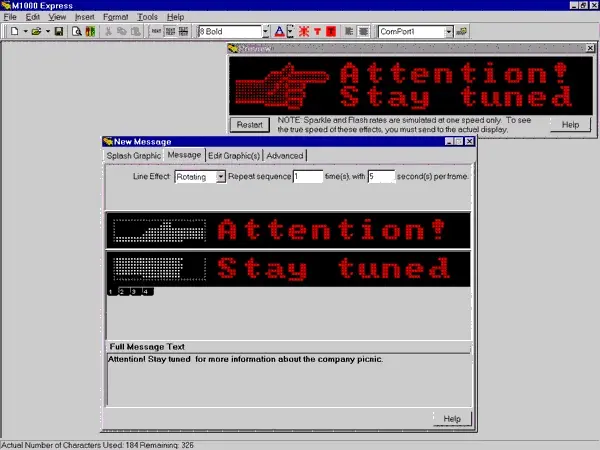
La première capture d’écran ci-dessous illustre l’utilisation la plus courante de l’éditeur. Deux fenêtres sont ouvertes : une fenêtre de message et une fenêtre d’aperçu. La fenêtre de message vous permet de saisir le texte de votre message et d’y insérer des graphiques si vous le souhaitez. À tout moment, vous pouvez voir à quoi ressemblerait le message sur l'écran du M1000 en le lançant dans la fenêtre d'aperçu. Cela permet de créer rapidement et facilement des messages qui s'affichent exactement comme vous le souhaitez (et cela ne nécessite même pas que l'écran soit réellement connecté !).
Création de graphiques
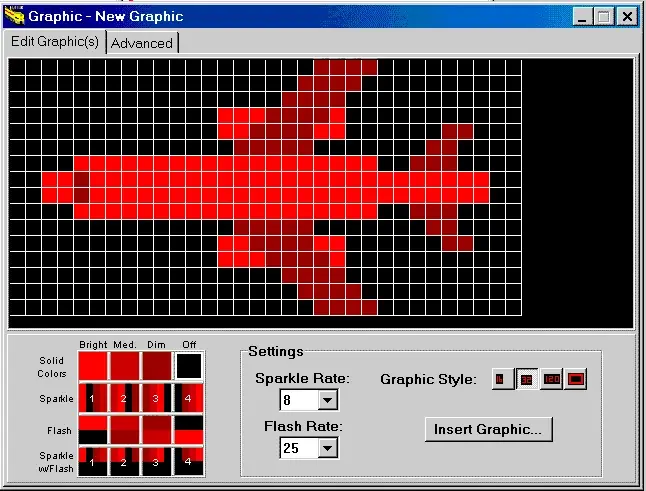
Bien que M1000 Express soit livré avec plus de 100 graphiques utiles, vous souhaiterez sans doute créer les vôtres grâce à notre éditeur graphique facile à utiliser. La création de graphiques s'effectue à l'aide de la souris et ne nécessite que deux étapes. Vous choisissez la couleur ou l'effet spécial souhaité dans la palette, puis vous cliquez sur les carrés de la grille pour les colorier. Les effets spéciaux, tels que le flash et les paillettes, vous permettent de créer des graphiques animés.
Listes de messages
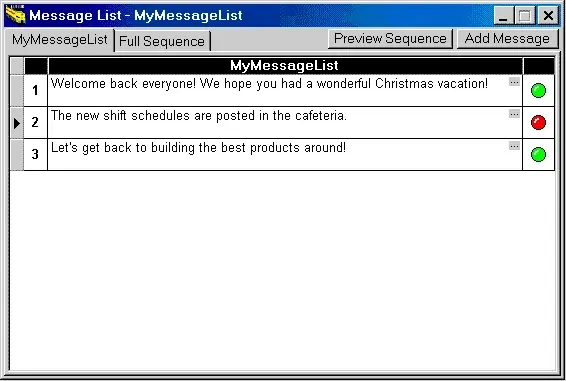
Une fois que vous avez créé plusieurs messages, l'étape suivante consiste à les regrouper dans une liste de messages. Une liste de messages est simplement un groupe de messages que vous pouvez définir, puis envoyer de manière répétée à un M1000. Vous pouvez définir autant de listes de messages que vous le souhaitez. M1000 Express dispose même de fonctionnalités avancées qui vous permettent de réutiliser des listes de messages entre plusieurs écrans M1000.
Bibliothèques
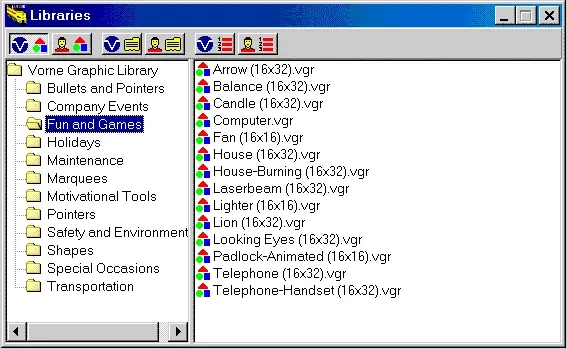
Après avoir utilisé M1000 Express pendant un certain temps, vous aurez sans doute créé de nombreux graphiques, messages et listes de messages utiles. Comme ces éléments sont tous utilisés ensemble, il est logique de disposer d'un moyen d'y accéder facilement. C'est pourquoi nous avons créé la fenêtre des bibliothèques. Cette fenêtre contient six boutons qui vous permettent d'accéder rapidement à n'importe laquelle des bibliothèques disponibles. Parmi celles-ci figurent une bibliothèque « Vorne » et une bibliothèque « Utilisateur » pour chacun des éléments principaux (graphiques, messages et listes de messages). Les versions « Vorne » contiennent des éléments prêts à l'emploi que nous avons jugés utiles pour vous et qui sont inclus lors de l'installation.
Utilisation avancée
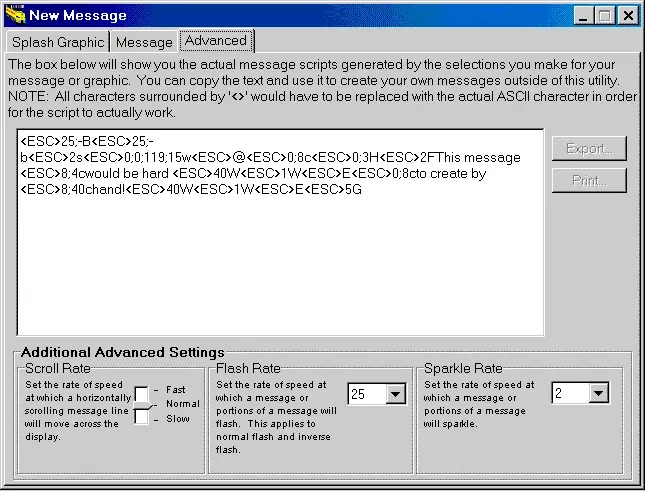
M1000 Express simplifie considérablement la création d'éléments de messagerie pour les utilisateurs dans l'environnement Windows. Nous sommes toutefois conscients que de nombreux utilisateurs disposent d'autres types d'applications qui doivent piloter les écrans M1000. C'est pourquoi nous avons intégré l'onglet « Avancé » dans la fenêtre d'édition des messages. Que votre application soit un logiciel Windows sur mesure ou un logiciel fonctionnant sur une plateforme totalement différente (par exemple, un API ou Linux), vous pouvez toujours tirer parti de M1000 Express pour accélérer le développement de messages compréhensibles par un écran M1000. L’onglet « Avancé » vous indique les séquences de commandes ASCII exactes dans lesquelles vos messages sont convertis avant d’être envoyés à un écran M1000. Ces séquences de commandes constituent le véritable langage que l’écran comprend.
Moteur
Le moteur M1000 Express a deux fonctions. Sa fonction principale est de définir et de configurer les écrans M1000 que vous mettez en réseau. Le moteur peut contrôler jusqu’à 4 réseaux d’écrans distincts, chacun fonctionnant à partir de son propre port COM sur le PC. Chacun de ces réseaux peut compter jusqu’à 32 écrans connectés. Les écrans de chaque réseau peuvent être adressés et recevoir des messages individuellement, ou être regroupés. S’ils sont regroupés, tous les écrans du groupe afficheront les mêmes messages.
La deuxième fonction du moteur consiste à envoyer activement, automatiquement et de manière répétée, des listes de messages à un ou plusieurs écrans. Vous pouvez créer puis attribuer différentes listes de messages à différents écrans ou groupes d’écrans. Vous pouvez activer et désactiver des écrans et des groupes d’écrans spécifiques à tout moment, et vous pouvez modifier la liste de messages qui leur est attribuée pendant que la liste en cours est en train d’être envoyée. Vous pouvez même modifier le contenu d’une liste de messages dans l’éditeur pendant qu’elle est en cours d’envoi vers un écran via le moteur !
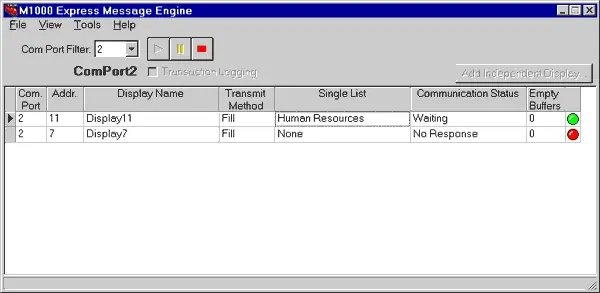
Voici une liste de nombreuses fonctionnalités proposées par le moteur M1000 Express :
- Fonctionne en arrière-plan dans la barre d'état système (protège contre les modifications ou arrêts accidentels).
- Mise à jour en temps réel de la progression du moteur lors de l'envoi des messages.
- Les réseaux d'affichage peuvent être configurés pour commencer automatiquement à envoyer des messages dès le démarrage de l'application.
- Vous définissez vous-même les ports de communication utilisés, ce qui permet de prendre en charge des configurations non standard.
- Un journal des transactions et un journal des erreurs sont disponibles pour vous aider à identifier les erreurs éventuelles.