
Logo
MANUFACTURING IMPROVEMENT MADE EASY BY VORNE
arrière-plan

Configuration du scanner Bluetooth

Avant qu'un scanner Bluetooth puisse s'appairer avec XL, il doit être réglé en mode « Serial Port Profile » (SPP). Scannez le code-barres de configuration correspondant à la marque de votre scanner ci-dessous, puis appairez le scanner avec XL.
Scanners Zebra

Les scanners sans fil Zebra, y compris ceux fournis dans nos kits de lecture de codes-barres sans fil, doivent être mis en mode SPP Bluetooth Classic avant l'appairage.

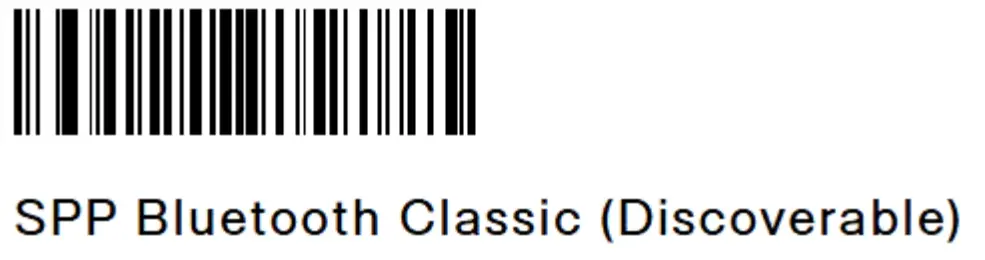
Scannez le code-barres ci-dessous avec le scanner que vous souhaitez connecter. Cela met le scanner en mode SPP détectable afin que XL puisse le trouver.

Code-barres de configuration Zebra : SPP Bluetooth Classic (détectable).
Scannez ce code-barres une fois pour mettre un lecteur Zebra en mode SPP Bluetooth Classic (détectable).

Associer un scanner Zebra à XL

  1. 1. Allumez le scanner et assurez-vous qu'il est chargé.
  2. 2. Scannez le code-barres SPP Bluetooth Classic (détectable) ci-dessus. Le scanner émet un bip et sa LED commence à clignoter pour indiquer qu'il est détectable.
  3. 3. Dans XL, ouvrez Paramètres > Bluetooth et lancez la recherche d'appareils.
  4. 4. Sélectionnez le scanner Zebra dans la liste des appareils détectés, puis choisissez « Appairer ».
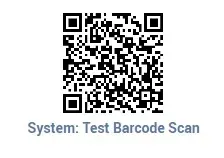
  5. 5. Scannez le code-barres de test ci-dessous pour confirmer la connexion. Le scanner émet un seul bip si la lecture est correcte.
Code-barres de test XL : Système : Lecture du code-barres de test.
Scannez ce code-barres de test pour vérifier que le lecteur est bien connecté à XL.

Si le lecteur avait déjà été appairé à un ordinateur ou à une station d'accueil en mode HID, la lecture du code-barres SPP interrompt cette connexion. Ce comportement est normal et aucune action supplémentaire n'est requise.

Scanners Datalogic

Les scanners sans fil Datalogic doivent également être mis en mode SPP avant de pouvoir se connecter à XL. Datalogic appelle cela « la connexion du scanner à un hôte via le profil de port série Bluetooth » (SPP).

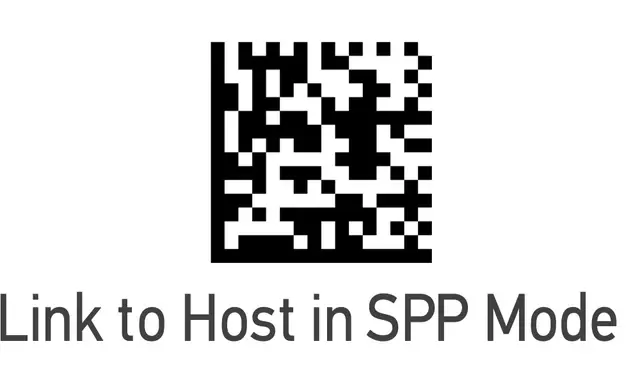
Scannez le code-barres ci-dessous avec le scanner que vous souhaitez connecter. Le scanner sera alors détecté par XL en tant que périphérique SPP.

Configuration du code-barres Datalogic : connexion à l'hôte en mode SPP.
Scannez ce code-barres une fois pour connecter un scanner Datalogic à XL en mode SPP.

Associer un scanner Datalogic à XL

  1. 1. Allumez le scanner et assurez-vous qu'il est chargé.
  2. 2. Scannez le code-barres « Link to Host in SPP Mode » ci-dessus. Le scanner émet un bip pour confirmer le changement de mode.
  3. 3. Dans XL, ouvrez Paramètres > Bluetooth et lancez la recherche d'appareils.
  4. 4. Sélectionnez le scanner Datalogic dans la liste des appareils détectés, puis choisissez « Appairer ».
  5. 5. Scannez le code-barres de test ci-dessous pour confirmer la connexion.
Code-barres de test XL : Système : Lecture du code-barres de test.
Scannez ce code-barres de test pour vérifier que le lecteur est bien connecté à XL.
Que comprend votre essai gratuit de 90 jours ?
Rapport Andon
VORNE XL | Fonctionne avec n'importe quelle machine et n'importe quel processus, prêt à l'emploiAuto-installation simple et rapide | KPI précis et en temps réel immédiatementEssayez XL GRATUITEMENT dès aujourd'hui
COMMENCER